- Photo Diary
-
ひなのの痴女日記
女性をお選びください

全員

あいり

あおい

あや

あんな

いろは

エマ

えみり

エリカ

エル

かなた

かんな

ココ

サクラ

サナ

しい

せり

なぎさ

なな

なみ
ヒトミ

ひなの

ふうか

ふみ

みなみ

もこ

ゆり

りん

ルイ

わかば

乃愛

志乃

恭子

樹里

空

紗英

美香

茜

蓮
雅

麻央
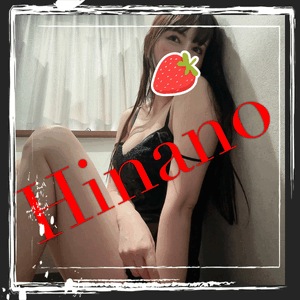
ひなの07/30 09:13
おはようございます🌞
日記おサボりしてました😵
ひなのです〜🫡💓
7月ももう終わっちゃいますね🙌
毎日暑いですが
水分補給しつつ
ひなのともたくさん
はぁはぁしてくださいね🥰
ひなの
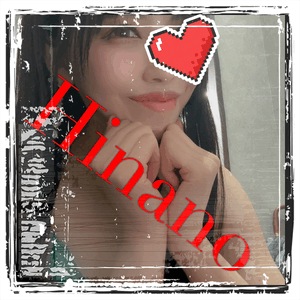
ひなの07/25 09:01
本日も宜しくお願い致します🥰🩷
事前ご予約様ありがとうございます💋
暑い日も熱くいきましよう😋💕
お時間が合えばご予約お待ちしております🎀
ひなの
事前ご予約様ありがとうございます💋
暑い日も熱くいきましよう😋💕
お時間が合えばご予約お待ちしております🎀
ひなの
ひなの07/20 22:27
本日も愛のある時間を
日なのと過ごしてくださって
ありがとうございました🩷
怒涛の三連休でした😇💋
毎日暑いですが、
熱中症に気を付けて
元気に遊びましょうね🥰
ひなの
日なのと過ごしてくださって
ありがとうございました🩷
怒涛の三連休でした😇💋
毎日暑いですが、
熱中症に気を付けて
元気に遊びましょうね🥰
ひなの

ひなの07/15 23:03
寝る準備出来た〜?
明日は21時まで居るので
お時間が合えば逢いに来てね🩷
ベットで待ってるよ〜
一緒に寝よ〜🌙
おやすみ💋
ひなの
明日は21時まで居るので
お時間が合えば逢いに来てね🩷
ベットで待ってるよ〜
一緒に寝よ〜🌙
おやすみ💋
ひなの

ひなの07/15 22:03
今日は韓国系のワンピース👗
ストッキングは白にして
なんか新鮮な気分でした😋💓
最近YouTubeを流していたら
「デブとラブと過ちと」だったかな?
そんなアニメが1〜6話くらい
流れて来て、超絶ポジティブな主人公に
すごい癒されました🤣笑
First take.3日で1000万再生された
あの方もすごくポジティブオーラ溢れてて
元気もらえますよね☺️💓
元気に、ポジティブに、癒される😇✨
そんな存在になれるように
お互いに1日1日大切に過ごしましょ〜🩷
ひなの
ストッキングは白にして
なんか新鮮な気分でした😋💓
最近YouTubeを流していたら
「デブとラブと過ちと」だったかな?
そんなアニメが1〜6話くらい
流れて来て、超絶ポジティブな主人公に
すごい癒されました🤣笑
First take.3日で1000万再生された
あの方もすごくポジティブオーラ溢れてて
元気もらえますよね☺️💓
元気に、ポジティブに、癒される😇✨
そんな存在になれるように
お互いに1日1日大切に過ごしましょ〜🩷
ひなの

ひなの07/13 20:20
最近着ているTシャツ💋
初めてジップ下ろしてみたので
貴方にお披露目🫡🩷
新しい下着も買ったので
着るのが楽しみ☺️
ブランドによってサイズが
無かったりするので
合わなかったら
あんまり着る機会ないかもですが💦
もうちょっと痩せたら着たいな🐷
そちらもお披露目出来るといいな🩷
ひなの
初めてジップ下ろしてみたので
貴方にお披露目🫡🩷
新しい下着も買ったので
着るのが楽しみ☺️
ブランドによってサイズが
無かったりするので
合わなかったら
あんまり着る機会ないかもですが💦
もうちょっと痩せたら着たいな🐷
そちらもお披露目出来るといいな🩷
ひなの

ひなの07/11 21:15
見下ろす私と、見上げる貴方
視線が離せなくなる瞬間が好き🩷
ひなの
視線が離せなくなる瞬間が好き🩷
ひなの
ひなの07/11 20:15
いいね!🩷や口コミ📣してくださって
すごく嬉しいです😭💓💓💓
記憶に残っている良い部分を
次回はもっと堪能してもらおうと
わくわくしながら読んでます🩷
これからも宜しくお願い致します🎀
ひなの
すごく嬉しいです😭💓💓💓
記憶に残っている良い部分を
次回はもっと堪能してもらおうと
わくわくしながら読んでます🩷
これからも宜しくお願い致します🎀
ひなの

ひなの07/11 06:42
本日も宜しくお願い致します🎀
事前ご予約様ありがとうございます🥰
楽しみにお待ちしております💓
本日残り枠
15:10〜17:30
19:30〜21:00
お時間が合えばご予約お待ちしております🩷
ひなの
事前ご予約様ありがとうございます🥰
楽しみにお待ちしております💓
本日残り枠
15:10〜17:30
19:30〜21:00
お時間が合えばご予約お待ちしております🩷
ひなの

ひなの07/11 02:24
本日も愛のある時間を
ひなのと過ごしてくださって
ありがとうございました😋🩷
お互いに高め合える存在って
大きいですよね🙌
目の前のこと頑張って
また元気に逢えること楽しみにしてます‼️
ひなの
ひなのと過ごしてくださって
ありがとうございました😋🩷
お互いに高め合える存在って
大きいですよね🙌
目の前のこと頑張って
また元気に逢えること楽しみにしてます‼️
ひなの

ひなの07/10 15:32
本日完売いただきました🩷
ありがとうございます🥰
楽しむぞーっっ🩷🩷🩷
ひなの
ありがとうございます🥰
楽しむぞーっっ🩷🩷🩷
ひなの

ひなの07/10 06:36
本日もよろしくお願いいたします🎀
事前ご予約様ありがとうございます🥰
本日の残り枠
19:00過ぎ〜21:00
お時間が合えばご予約お待ちしております🩷
ひなの
事前ご予約様ありがとうございます🥰
本日の残り枠
19:00過ぎ〜21:00
お時間が合えばご予約お待ちしております🩷
ひなの
ひなの07/09 18:24
もっと欲しい‼️貴方のが欲しい‼️
そう‼️何がって、いいね👍です‼️
口コミもです‼️🥺
最近HPの日記の表示が
変わったじゃないですか💁♀️
日記の画像をクリックした数とか
いいね!を押してくれた数とか
女の子のページでわかるようになったんです☺️
貴方のいいね!が欲しい!
そうしたらもっと頑張ってUPするぅ!
新しい写真も撮る〜!
そして毎回口コミ書いて欲しい!
ますますやる気でるぅ!
創作意欲刺激されるぅ!
なので、楽しみに待ってますね🥰🩷
ひなの
そう‼️何がって、いいね👍です‼️
口コミもです‼️🥺
最近HPの日記の表示が
変わったじゃないですか💁♀️
日記の画像をクリックした数とか
いいね!を押してくれた数とか
女の子のページでわかるようになったんです☺️
貴方のいいね!が欲しい!
そうしたらもっと頑張ってUPするぅ!
新しい写真も撮る〜!
そして毎回口コミ書いて欲しい!
ますますやる気でるぅ!
創作意欲刺激されるぅ!
なので、楽しみに待ってますね🥰🩷
ひなの
ひなの07/09 16:07
本日も
愛のある時間を
ひなのと過ごしてくださって
ありがとうございました😇💕
色々なお話が聞けて
へぇ〜そうなんだ〜!と思う1日でした🤭
人と人として仲良くなれて
お話出来て、それって幸せなことです😋
満足していただくのは前提で
人として仲良くなれるのは
信頼の証なのでは、と嬉しくなります☺️
もっともっと想像を良い意味で裏切って
たくさん満足した上で、貴方の色んなお話
聞きたいな🩷
カフェでお茶してる感覚で🥰
ひなの
愛のある時間を
ひなのと過ごしてくださって
ありがとうございました😇💕
色々なお話が聞けて
へぇ〜そうなんだ〜!と思う1日でした🤭
人と人として仲良くなれて
お話出来て、それって幸せなことです😋
満足していただくのは前提で
人として仲良くなれるのは
信頼の証なのでは、と嬉しくなります☺️
もっともっと想像を良い意味で裏切って
たくさん満足した上で、貴方の色んなお話
聞きたいな🩷
カフェでお茶してる感覚で🥰
ひなの
ひなの07/09 15:07
梅雨あけ〜!からすごい暑い!日差し強い!
夏が本気🌞ですね😱💦
今年の夏は何しますか〜?😋💕
やっぱり水着で遊ぶ?👙🥰
その前にジムでちょっと絞らないと😳
また言ってる🤭笑
どんなことしたいか教えてね🙌💓
ひなの
夏が本気🌞ですね😱💦
今年の夏は何しますか〜?😋💕
やっぱり水着で遊ぶ?👙🥰
その前にジムでちょっと絞らないと😳
また言ってる🤭笑
どんなことしたいか教えてね🙌💓
ひなの

ひなの07/09 01:32
好きな女性のスタイルって
どんなイメージですか??
女の子はもっともっと痩せたい!と
思うけど、男性なちょっとムチっとしてる方が
好きだったりしますよね💁♀️💕
夏に向けて絞りたいなぁ〜と
毎年思いながら
年中ムチムチなひなのです😅
一緒に汗かいてくれる貴方様待ってます🩷
ひなの
どんなイメージですか??
女の子はもっともっと痩せたい!と
思うけど、男性なちょっとムチっとしてる方が
好きだったりしますよね💁♀️💕
夏に向けて絞りたいなぁ〜と
毎年思いながら
年中ムチムチなひなのです😅
一緒に汗かいてくれる貴方様待ってます🩷
ひなの
ひなの07/08 23:59
ゆるっとした部屋着って
なんだか無防備でいいですよね😋
お家ではゆるゆる〜に過ごしたい🤭
貴方を責めながらも
ゆるゆる〜に楽しみたい🥰
ひなの
なんだか無防備でいいですよね😋
お家ではゆるゆる〜に過ごしたい🤭
貴方を責めながらも
ゆるゆる〜に楽しみたい🥰
ひなの
ひなの07/08 22:39
本日お休みいただきました💦
アレルギーが出てしまって
お休みいただいたのですが
病院に行ってお薬をもらって
改善したので!
明日からは元気に出勤します🫡
ひなの
アレルギーが出てしまって
お休みいただいたのですが
病院に行ってお薬をもらって
改善したので!
明日からは元気に出勤します🫡
ひなの
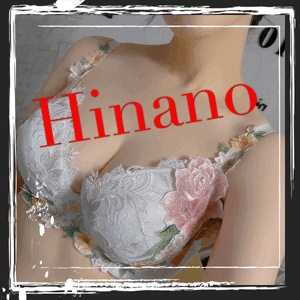
ひなの07/07 21:57
撮影のために、と
買って着ずに置いておいた下着が
やっと着れました😇
どうですか?下着、可愛いですか?🤫
下着褒められるのはいつも嬉しい🎀
ひなの
買って着ずに置いておいた下着が
やっと着れました😇
どうですか?下着、可愛いですか?🤫
下着褒められるのはいつも嬉しい🎀
ひなの
ひなの07/07 19:53
撮影の衣装、新しく購入したのですが
恐らくもう着る機会ないだろうなぁ😵笑
お店で着るにも、ちょっと
パーティー感が
強過ぎるので😅
良い写真が撮れてたら嬉しいです🙌
ひなの
恐らくもう着る機会ないだろうなぁ😵笑
お店で着るにも、ちょっと
パーティー感が
強過ぎるので😅
良い写真が撮れてたら嬉しいです🙌
ひなの

ひなの07/07 17:53
本日HP用の写真の撮影に行ってきました🫡
バルーンも用意しました🎈
果たして使える写真が撮れたのか?!については
今後ご報告しますね💁♀️
ひなの
バルーンも用意しました🎈
果たして使える写真が撮れたのか?!については
今後ご報告しますね💁♀️
ひなの
ひなの07/05 09:05
本日完売いただきました🎀
ありがとうございます🥰
今日も1日元気に楽しみましょうっ😋💕
ひなの
ありがとうございます🥰
今日も1日元気に楽しみましょうっ😋💕
ひなの
ひなの07/04 16:51
雨ザーザーで梅雨が本気出してる😇
負けじとひなのも貴方も濡れ濡れで
楽しみましょー🤭🩷
本日は仲良し様にご予約完売いただいて
充実した1日でした🥰
我慢しすぎて諦めそうでも
誰よりも諦めないひなの🐣💕
じっくりじっくり追い詰めなくては🙌💋
たくさん我慢していっぱい…くれるよね?😋
ひなの
負けじとひなのも貴方も濡れ濡れで
楽しみましょー🤭🩷
本日は仲良し様にご予約完売いただいて
充実した1日でした🥰
我慢しすぎて諦めそうでも
誰よりも諦めないひなの🐣💕
じっくりじっくり追い詰めなくては🙌💋
たくさん我慢していっぱい…くれるよね?😋
ひなの
ひなの07/04 11:06
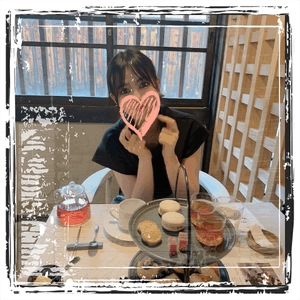
甘〜い時間っていつだって幸せ〜🩷
1人じゃなくて貴方とだともっと幸せ🩷
ひなの
1人じゃなくて貴方とだともっと幸せ🩷
ひなの

ひなの07/04 08:50
本日ご予約完売いただきました🎀
ありがとうございます🥰
楽しみにお待ちしております😋💕
ひなの
ありがとうございます🥰
楽しみにお待ちしております😋💕
ひなの

ひなの07/03 22:02
明日7月出勤初日となります🥰
9:00〜22:00出勤ですが
事前ご予約様ありがとうございます🩷
明日残り枠
11:00〜14:00頃のみ
お時間が合えばご予約お待ちしております🤭💓
ひなの
9:00〜22:00出勤ですが
事前ご予約様ありがとうございます🩷
明日残り枠
11:00〜14:00頃のみ
お時間が合えばご予約お待ちしております🤭💓
ひなの
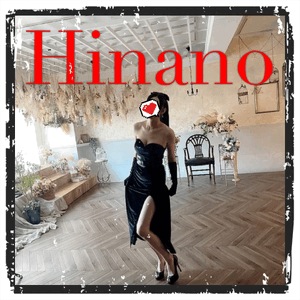
ひなの07/02 21:50
実は、来週には🤭
久々の撮影があって
どんな写真にしようか
わくわくドキドキ準備中です😇🩷
新しい【ひなの】を
早く見ていただけるように
楽しんで頑張ってきますね🥰
ひなの
久々の撮影があって
どんな写真にしようか
わくわくドキドキ準備中です😇🩷
新しい【ひなの】を
早く見ていただけるように
楽しんで頑張ってきますね🥰
ひなの

ひなの07/02 19:47
出勤予定追加しました🫡💕
変更の無いように
無理のない範囲で
予定を入れてますので、
「この日のこの時間なら逢えるんだけどなぁ」
という場合は、メールかトークで
ご相談いただけると嬉しいです😋🩷
ひなの
変更の無いように
無理のない範囲で
予定を入れてますので、
「この日のこの時間なら逢えるんだけどなぁ」
という場合は、メールかトークで
ご相談いただけると嬉しいです😋🩷
ひなの